Acervo de Depoimentos
Você joga os prints de depoimento numa pasta e a IA transforma cada um em um registro classificado pelas categorias que você definiu, no Notion ou no seu próprio Drive. Quando precisar de uma prova, você chega no print certo.
Cinco passos para ter o seu acervo funcionando
- Tenha o Claude no computadorO aplicativo, com plano pago. O que precisa
- Ligue o Google DriveE o Notion, se for o seu caminho. Como ligar
- Baixe o pacoteUm arquivo só, que ensina a rotina ao Claude. Baixar
- Entregue ao ClaudeEnvie o arquivo e cole a mensagem pronta. Passo a passo
- Responda às perguntasO Claude monta o acervo com você, uma pergunta por vez.
O que o acervo faz
Você recebe um depoimento no WhatsApp, tira o print e ele some na galeria do celular. Três meses depois, precisa de uma prova para um post ou para uma conversa de venda e não acha. Ou acha dez, e nenhum fala do resultado que você queria mostrar.
O acervo resolve as duas coisas. Você sobe os prints numa pasta do Google Drive, do celular mesmo. Quando chama a IA, ela lê cada print novo, identifica de quem é e o que ele prova, mostra a proposta para você conferir e registra no seu acervo. Cada depoimento fica guardado com o print e as categorias preenchidas.
Nada entra sem você aprovar
A IA mostra a proposta do lote inteiro e espera o seu ok. Você corrige o que quiser antes de gravar.
As categorias são suas
Os resultados e os perfis saem dos depoimentos que você já tem, com os nomes que você dá.
Só o que é novo
A cada rodada ela pega apenas os prints que entraram depois da última. Você não precisa organizar a pasta.
Quem libera para publicar é você
Todo registro entra como "a confirmar". A IA nunca decide se um depoimento pode ir a público.
Como funciona
Você sobe o print
Recebeu um depoimento, tirou o print, mandou para a pasta do Google Drive. Sem renomear e sem organizar.
O depoimento está guardado
Você procura por cliente, por resultado, por perfil e pelo que já pode ser publicado, e chega no print que precisa.
O único passo que depende de você no meio do caminho é a aprovação da proposta.
Onde o acervo mora: Notion ou Drive
N'A Cúpula a gente guarda os depoimentos no Notion, e é o caminho que recomendamos. Para quem não usa Notion, o acervo funciona inteiro dentro do Google Drive. Você escolhe na instalação, e a rotina de toda semana é a mesma nos dois.
No Notion, como a gente faz
- Filtro por clique: resultado, perfil, ano e o que já pode publicar.
- Visão em colunas: um resultado por coluna, com os prints em cartões.
- O print aparece dentro de cada registro.
- Liga com a sua lista de clientes, se você tiver uma no Notion.
Só no Drive, a opção sem Notion
- Só a conta Google. Nada novo para aprender.
- Os prints não saem da sua pasta, que continua restrita.
- Cada depoimento ganha uma ficha com a transcrição e o que ele prova.
- Você acha pela busca do Drive. Não tem filtro por clique nem visão em colunas.
Como fica no Notion
Esta é a database de depoimentos d'A Cúpula, na visão agrupada por conquista. Cada coluna é um resultado e cada cartão é um print. A sua vai ter as suas colunas.
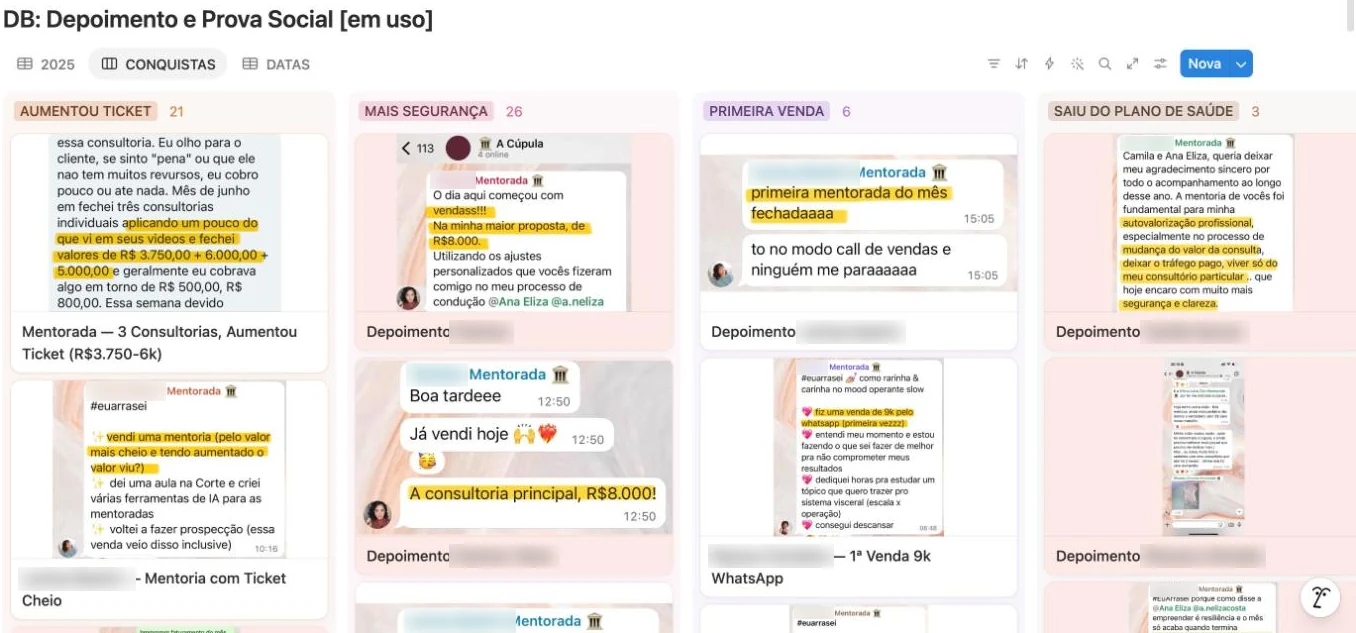
A IA cria duas coisas durante a instalação, na página que você indicar: a database, com uma página por depoimento, e uma página de configuração, onde ficam as suas categorias. Você não precisa montar nada à mão nem duplicar modelo.
| Campo | O que guarda | Quem preenche |
|---|---|---|
| Depoimento | O título, no formato "Nome · resultado principal" | A IA |
| Cliente | O nome, sempre com a mesma grafia | A IA |
| Destaque | A frase do depoimento que prova o resultado, palavra por palavra | A IA |
| Resultados | O que a cliente conseguiu. Pode ter mais de um | A IA, com as suas opções |
| Perfil | Que tipo de cliente ela é | A IA, com as suas opções |
| Data e ano | Quando o depoimento chegou | A IA |
| Pode publicar | A confirmar, sim, só sem identificar ou não | Só você |
Como fica no Drive
Cada depoimento vira uma pasta com o print renomeado e uma ficha. O que está solto na pasta de entrada ainda não foi processado.
A sua pasta
Depoimentos
├─ IMG_9301.jpg
├─ IMG_9302.jpg
├─ Acervo · A confirmar
│  └─ 2026-03-12 · Marina Souza · Agenda cheia · Gestante
│     ├─ o print, com o mesmo nome
│     └─ Ficha · Marina Souza · Agenda cheia
├─ Acervo · Pode publicar
└─ Acervo · Pendentes
O nome carrega as categorias
Data, cliente, resultado e perfil ficam no nome da pasta e do print. É por essas palavras que você busca: "primeira venda gestante".
A ficha guarda o contexto
Um documento que abre com o destaque e traz cliente, data, resultados, perfil, o que o depoimento prova e a transcrição inteira. A busca do Drive também lê esse texto.
Liberar é arrastar
Tudo entra em "A confirmar". Quando você libera um depoimento, arrasta a pasta dele para "Pode publicar". A IA nunca faz esse movimento.
O que é seu: as categorias
A estrutura é a mesma para todo mundo. O que muda de uma profissional para outra são três listas, e você define as três na instalação. São elas que fazem o acervo responder às suas buscas.
Resultados
O que a sua cliente conseguiu, em 8 a 15 opções. Cada uma leva um nome curto e o critério de quando marcar.
Perfis
Quem é a sua cliente, nos tipos que você atende. É o que permite buscar a prova certa para a pessoa que está na sua frente.
Regra de publicação
O que a sua profissão exige antes de divulgar um depoimento, nas suas palavras. Se você ainda não conferiu no seu conselho, fica anotado "ainda não conferida".
Como ficam as listas em três profissões
Os exemplos servem para você ver o nível de detalhe. As suas listas saem dos seus prints.
| Profissão | Resultados | Perfis |
|---|---|---|
| Nutricionista | Parou de beliscar à noite · Exame normalizou · Voltou a comer em família | Gestante · Pós-bariátrica · Climatério |
| Advogada previdenciária | Benefício concedido · Entendeu o processo · Indicou outra pessoa | Aposentadoria · Auxílio por incapacidade · Pensão |
| Fotógrafa de casamento | Chorou vendo o álbum · Elogiou a condução no dia · Fechou o ensaio seguinte | Casamento fora do país · Casamento íntimo · Família |
Como chegar nas suas
Você não precisa chegar com as listas prontas. A IA conduz esse exercício com você na instalação.
1. Junte o que já tem
Suba na pasta de 15 a 30 prints que estão guardados no celular. Se tiver menos, comece com os que houver.
2. A IA lê e agrupa
Ela escreve o que cada depoimento prova, junta os parecidos e propõe os resultados e os perfis, com quantos prints caíram em cada um.
3. Você corta e nomeia
Junta dois que são a mesma coisa, tira o que não usa, troca o nome. As palavras finais são as suas.
4. Teste com três buscas
Pense em três vezes que você precisou de um depoimento e não achou. Se as categorias respondem a essas três buscas, está pronto.
Instalar o acervo
O que você precisa ter
O aplicativo do Claude no computador
Com um plano pago (Pro ou acima), no Mac ou no Windows. Você baixa em claude.com/download e entra com a sua conta. O Claude do celular ou do navegador não serve para instalar, porque a IA precisa abrir as imagens da sua pasta.
O Google Drive ligado ao Claude
E o Notion também, se for o seu caminho. O passo a passo para ligar está logo abaixo.
Uma pasta no Drive só para isso
Você cria na hora. Sugestão de nome: Depoimentos.
Os prints que você já tem
De 15 a 30, para a IA propor as categorias a partir de depoimentos de verdade. Se tiver menos, comece com os que houver.
Como ligar o Drive e o Notion ao Claude
Conector é a ligação que deixa a IA enxergar a sua pasta do Drive e o seu Notion. Você liga uma vez só. Os nomes dos menus aparecem aqui em inglês, como estão no aplicativo. Se o seu estiver em português, procure o equivalente.
1. Abra o Customize
No aplicativo do Claude, na barra lateral, clique em Customize e depois em Connectors.
2. Ligue o Google Drive
Ache Google Drive na lista, clique em Connect, entre na sua conta Google e aceite as permissões.
3. Ligue o Notion, se for usar
Procure Notion na busca de conectores, clique em Connect e entre na sua conta. O Notion pergunta quais páginas o Claude pode ver: inclua a página onde o acervo vai ficar.
4. Confira
Os dois aparecem como Connected. Na primeira vez que o Claude usar um deles, ele pede a sua permissão: pode autorizar.
Como instalar
Há dois caminhos, e o acervo funciona igual nos dois. Se você não sabe qual escolher, vá pelo primeiro.
Caminho 1: enviar o arquivo pelo aplicativo
- Baixe o arquivo acima e deixe como está, sem abrir nem descompactar.
- Ligue a execução de código: em Settings, Capabilities, deixe ligada a opção Code execution and file creation.
- Envie a skill: na barra lateral, Customize, Skills, botão +, Create skill, Upload a skill. Escolha o arquivo que você baixou.
- Confira se "acervo-depoimentos" apareceu na lista, com a chave ligada.
- Abra uma conversa nova. Se a caixa de mensagem mostrar a opção Cowork, selecione. Cole a mensagem abaixo e envie.
Monta o meu acervo de depoimentos comigo, um passo por vez.
Caminho 2: pela aba Code
- Baixe o arquivo acima e descompacte. No Mac, dê dois cliques nele. No Windows, clique com o botão direito, escolha "Extrair tudo" e confirme. Vai aparecer a pasta acervo-depoimentos dentro de Downloads.
- Abra o Claude e entre na aba Code. Ela vem nos planos pagos.
- Cole a mensagem abaixo e envie. O Claude pede permissão para copiar a pasta: pode autorizar.
Instala a skill acervo-depoimentos que está na minha pasta Downloads e depois monta o meu acervo de depoimentos comigo, um passo por vez.
No dia a dia
Suba os prints na pasta ao longo da semana. Quando quiser processar, abra o Claude e escreva uma destas frases:
"Processa meus depoimentos"
Lê o que é novo, mostra a proposta e registra depois do seu ok.
"Quero mudar as categorias do acervo"
Cria, junta ou renomeia um resultado ou um perfil, mostrando a mudança antes de gravar.
Liberar um depoimento
Esse passo é seu. No Notion, mude o campo Pode publicar. No Drive, arraste a pasta do depoimento para "Pode publicar".
Perguntas frequentes
A IA publica ou envia os meus depoimentos para algum lugar?
Não. Ela lê os prints da sua pasta e registra no seu acervo. Não publica em rede social, não manda mensagem e não compartilha com ninguém.
Posso divulgar depoimento de cliente ou de paciente?
Depende da sua profissão e do que a sua cliente autorizou. O acervo não responde isso por você. Por isso todo registro entra como "a confirmar", e só você libera. Confira a norma do seu conselho e anote na configuração do acervo.
Preciso ter uma lista de clientes?
Não. O próprio acervo serve de lista: antes de registrar, a IA confere os nomes que já estão lá e repete a grafia. Se aparecer "Tamires" e já existir "Tamires Vieira", ela pergunta se é a mesma pessoa. Cliente nova, ela pede para você confirmar o nome e o perfil uma vez.
Meus prints são do iPhone. Tem algum problema?
O iPhone pode salvar a imagem num formato chamado HEIC. No Mac a IA converte para ler. No Windows pode não conseguir: ela processa os outros, avisa quais ficaram de fora e pede para você subir esses de novo em JPG ou PNG. O print guardado em HEIC abre no iPhone e no Mac, e pode não abrir no Windows.
Comecei no Drive e quero ir para o Notion. Dá?
Dá. Os depoimentos já registrados continuam onde estão e os próximos entram no Notion. Se quiser levar os antigos, peça ao Claude: ele mostra o que vai criar antes de fazer.
Tenho muitos prints antigos. Sobem todos?
Sobem. Quando são mais de 25, a IA propõe fazer em lotes, do mais antigo para o mais novo, para você conseguir conferir cada proposta com atenção.
Ela classificou errado. E agora?
Antes de gravar, corrija na proposta: "no 3, troca o resultado". Depois de gravado, edite direto no Notion, ou renomeie a pasta e o print no Drive. Se o erro se repete, o critério daquela categoria está vago: peça para mudar as categorias e reescreva o "marcar quando".
A IA marca o destaque na imagem do print?
Não. Ela guarda o destaque em texto, ao lado do print, e não altera a imagem. Se você costuma pintar o trecho no print antes de subir, continue: ela lê a marcação e usa esse trecho como destaque.
Um depoimento não cabe em nenhuma categoria
A IA não inventa categoria. Ela avisa na lista de dúvidas e pergunta se você quer criar uma nova. Se você não souber dizer na hora, o print vai para os pendentes e não volta a aparecer como novo. Quando quiser resolver, escreva "vamos ver os pendentes".
O print não mostra a data. Que data fica?
A do print, quando aparece. Se só aparece o horário, a IA usa a data em que a imagem foi capturada ou, na falta dela, a data em que entrou na pasta, e anota que é aproximada.
Serve para depoimento em áudio ou em vídeo?
Por enquanto não. O acervo lê imagem: print de conversa, de avaliação no Google, de comentário, de e-mail.
No Notion, a imagem não aparece na página
A pasta do Drive está restrita. Para a imagem aparecer, ela precisa estar aberta para quem tiver o link. Se você escolheu manter restrita, o registro fica sem imagem e isso é o esperado.
Apaguei um print. O registro some?
No Notion, o registro continua com as categorias e a imagem deixa de aparecer. No Drive, a pasta e a ficha continuam, sem o print. A IA nunca apaga nada.
Deu erro. O que eu faço?
Quase sempre é o acesso: o conector do Drive ou do Notion desligou, ou a pasta ou a página do acervo não foi compartilhada com ele. O Claude diz qual dos dois falhou. Se travar, mande no suporte d'A Cúpula o que apareceu na tela.